电脑重装系统怎么操作?电脑重装系统是一项基础而重要的技能,无论是为了解决系统崩溃、提高运行速度,还是升级操作系统版本,掌握重装系统的技巧都能让你在解决电脑问题时游刃有余。本文将分享几种电脑重装系统教程,帮助你从新手蜕变为高手。
工具/原料:
系统版本:win10专业版
品牌型号:华为MateBook E
软件版本:装机吧软件&小鱼系统软件
方法/步骤:
方法一:装机吧一键重装系统
1、首先下载安装装机吧工具,打开后点击在线重装,选择要安装的系统,点击下一步。
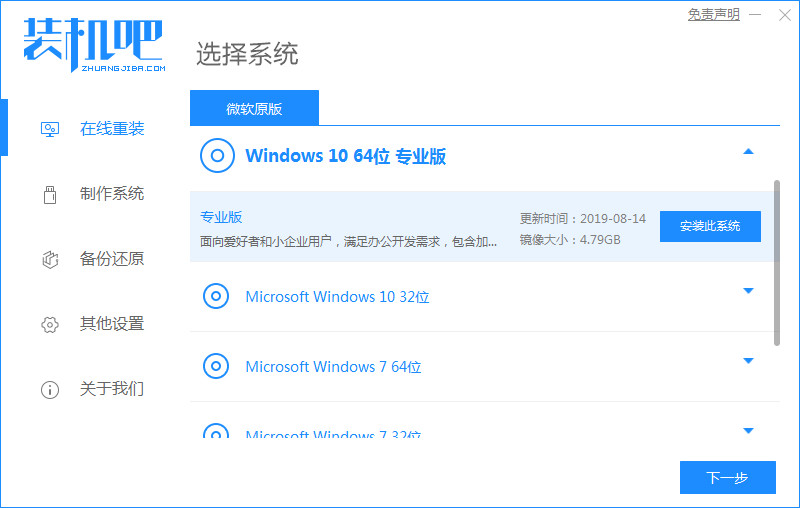
2、勾线要同时安装的其他应用软件。

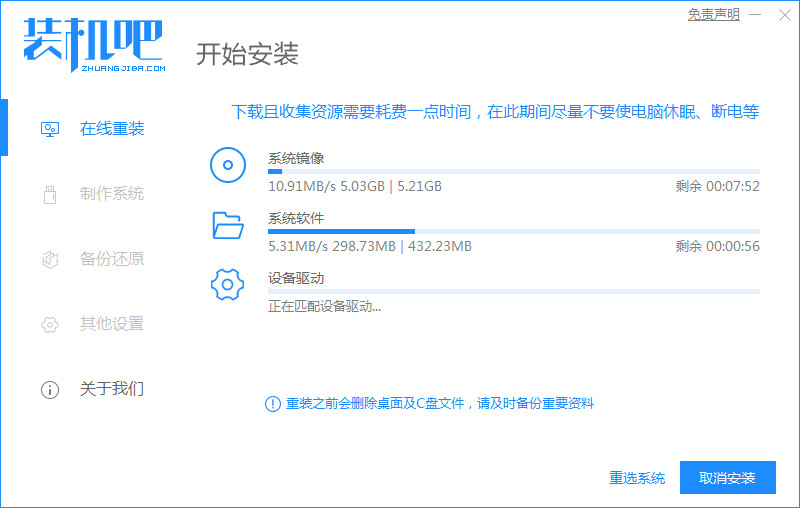
3、等待下载搜集系统镜像、设备驱动等资源。
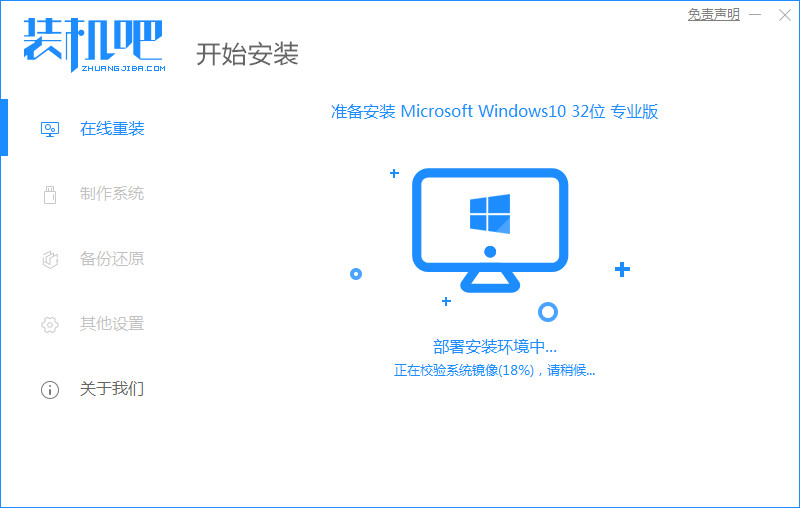
4、下载完成后进入系统安装环境部署环节,等待即可。
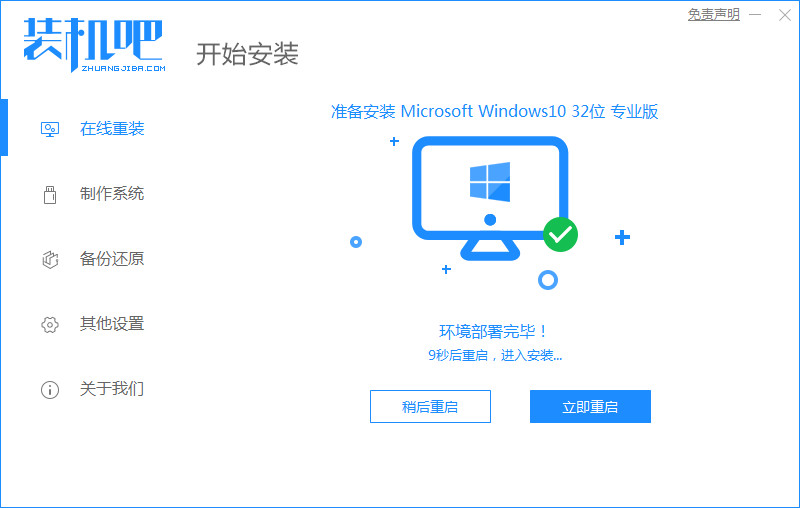
5、提示环境部署完成后,点击立即重启。
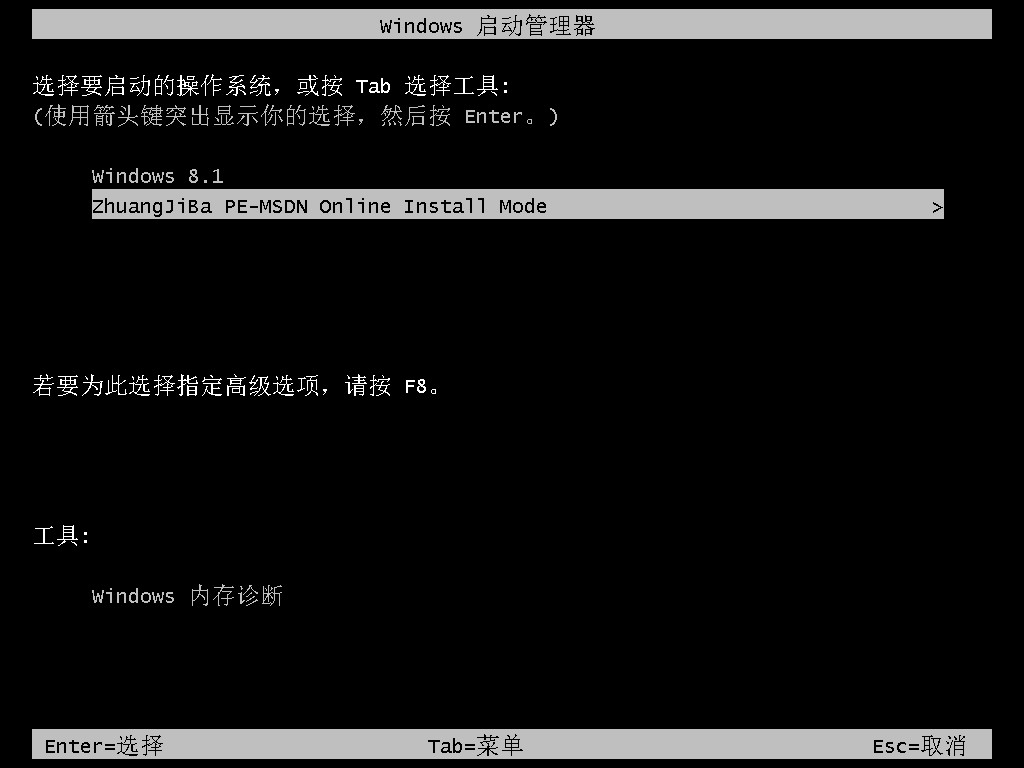
6、进入启动管理器界面,选择第二项,回车。
7、等待系统自动安装。

8、弹出引导修复工具后确认在C盘写入引导文件,点击确定。
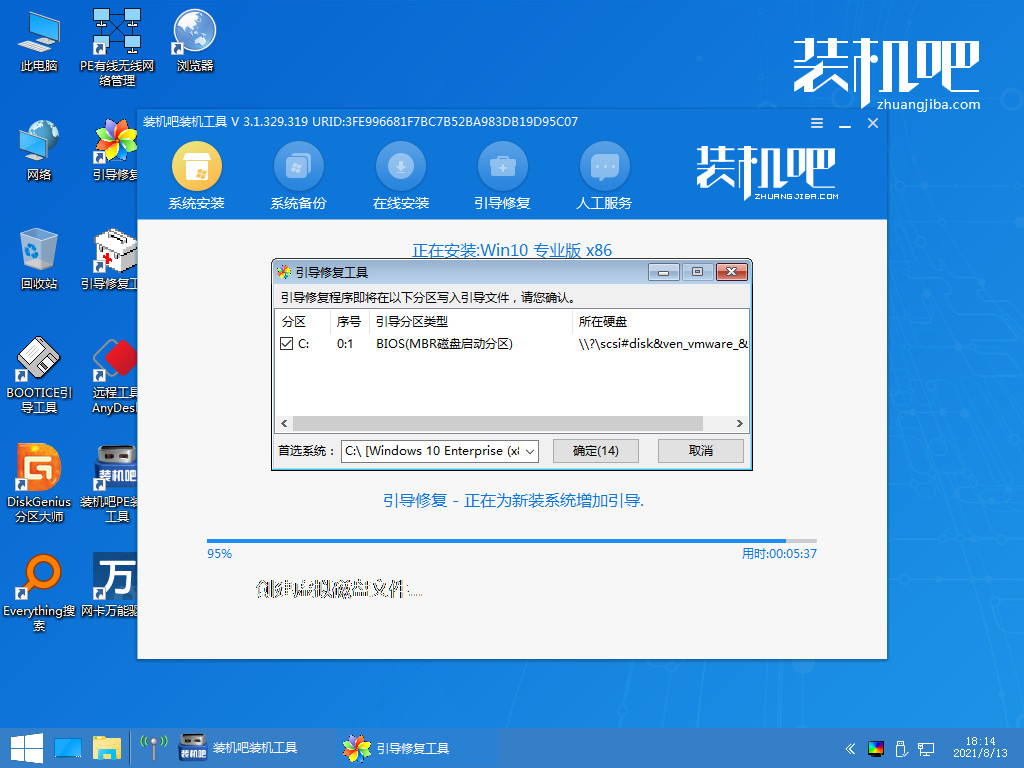
9、等待系统自动加载重启中。

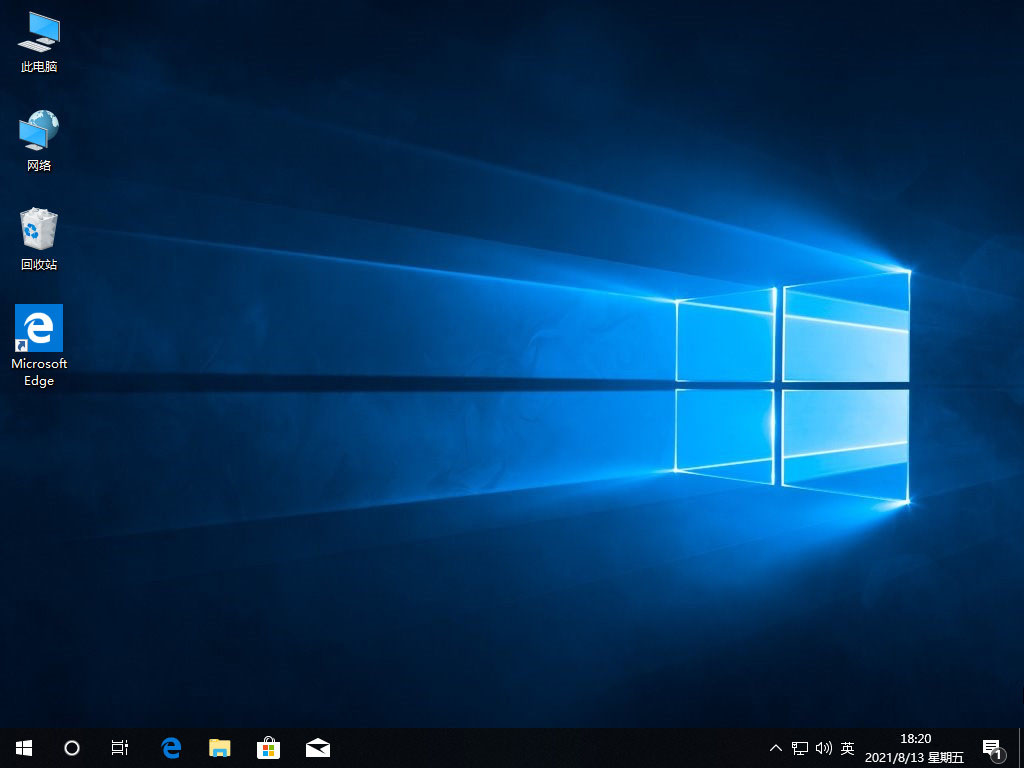
10、后进入桌面,完成。
方法二:小鱼一键重装系统
1、首先在官网上,下载安装小鱼重装系统软件,然后电脑上双点击打开,点击开始制作。
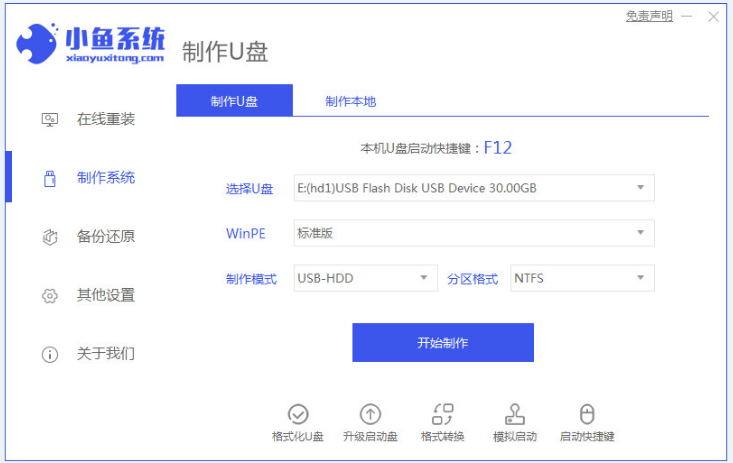
2、选择自己需要重装的系统,点击开始制作。

3、接着确认备份重要的文件之后,点击确定。
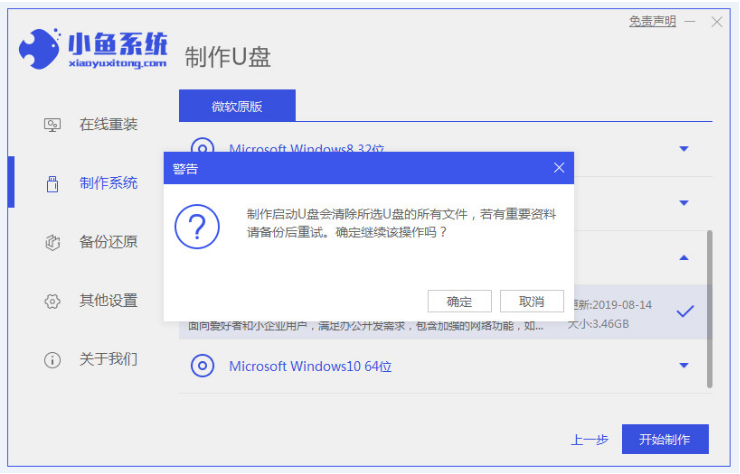
4、u盘启动器制作完成后就会弹出如下图提示框的界面,选择重启电脑。
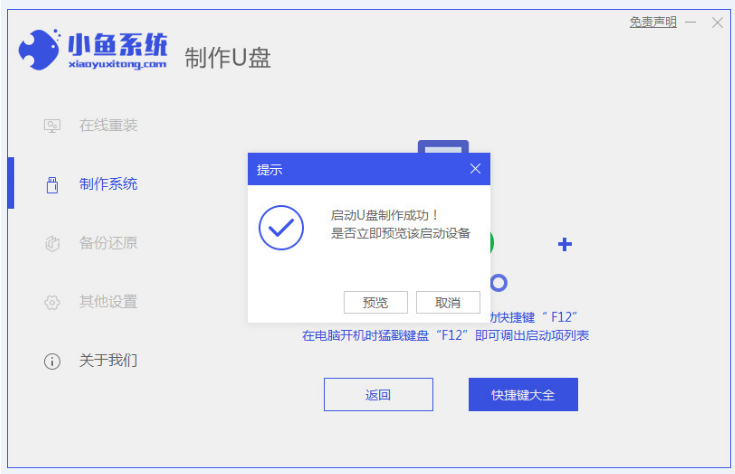
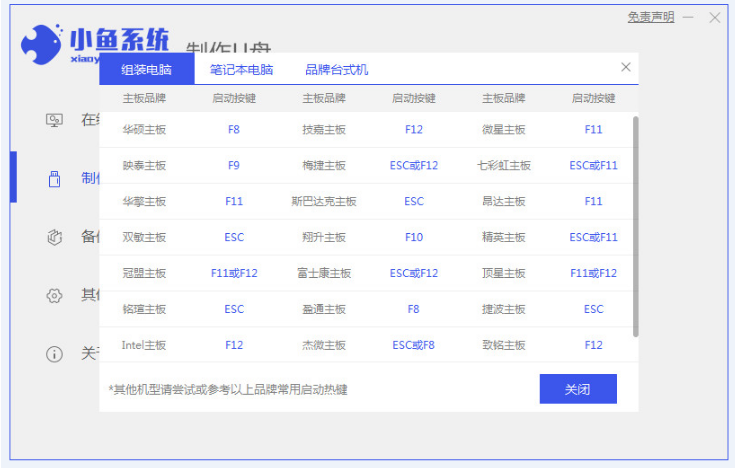
5、在快捷键大全中先查看自己电脑品牌对应的启动快捷键。
6、重启电脑后进入pe系统页面中,装机软件将会继续安装win10系统。
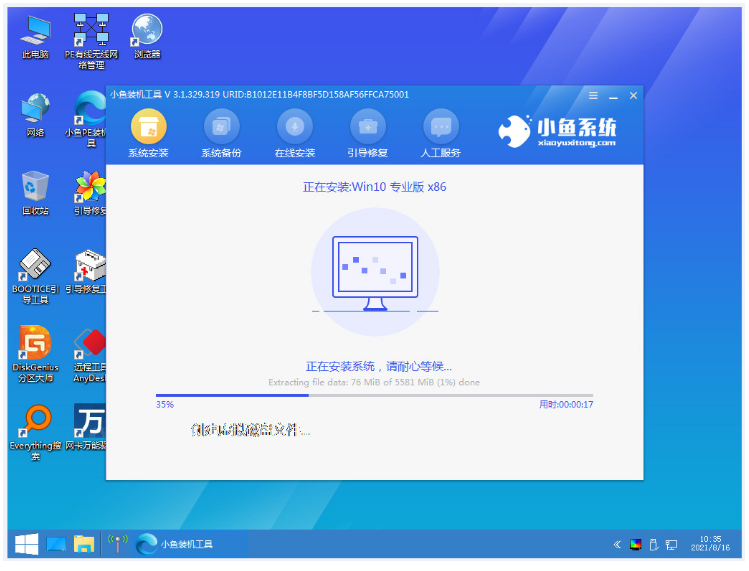
7、然后系统安装完成后,选择重启电脑。
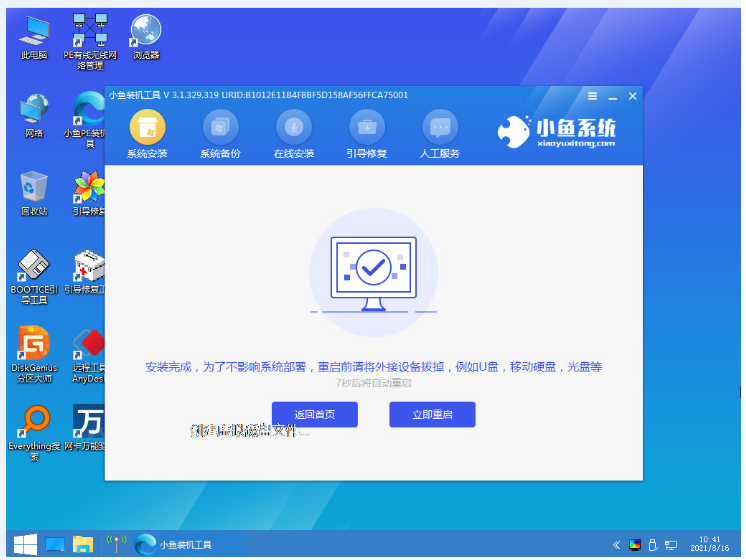
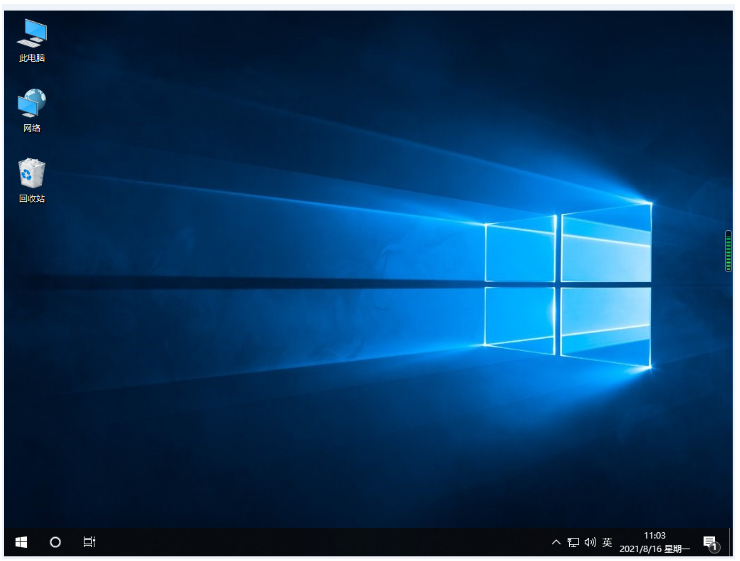
8、最后直至进入系统桌面则说明重装成功了。
总结:以上关于电脑重装系统教程就分享到这里了,希望能帮助到大家,有需要的小伙伴一起来看看吧。

